 (1).png) প্রথম দর্পণ অনলাইন,ডেক্স

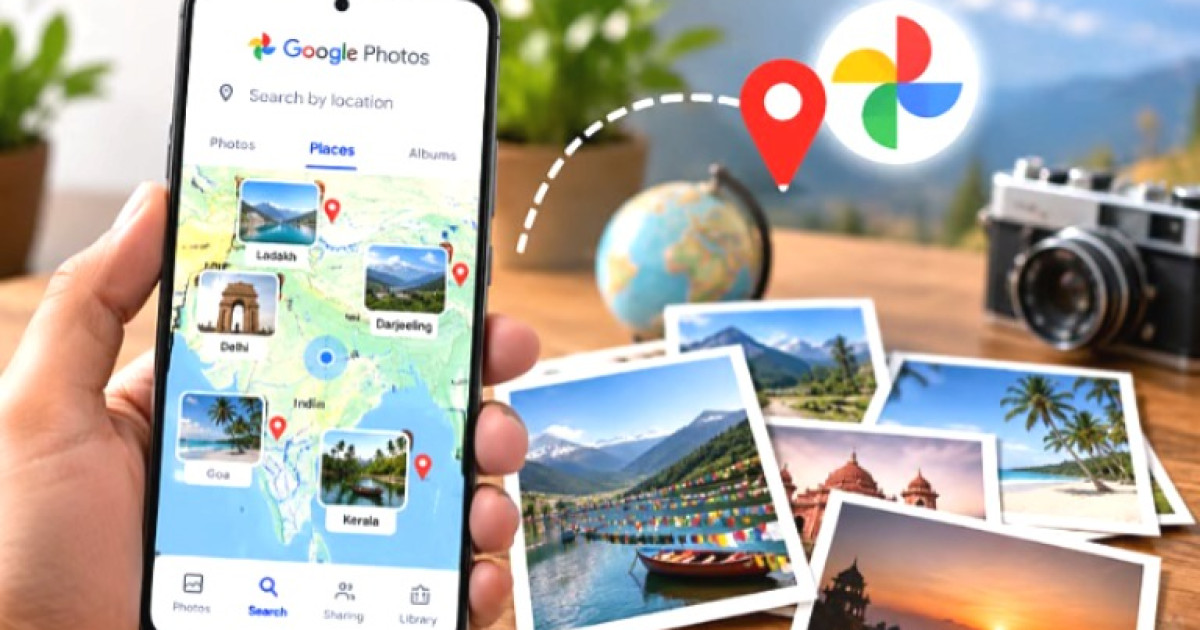

ইন্টারনেটে কোনো অচেনা ছবি দেখে সেটির উৎস, ছবিতে থাকা বস্তু বা কোনো স্থানের পরিচয় জানতে চান? ছবি দিয়েই এসব তথ্য খুঁজে বের করতে পারে গুগলের ভিজ্যুয়াল সার্চ সুবিধা ‘গুগল লেন্স’। ছবি আপলোড কিংবা সরাসরি ক্যামেরা ব্যবহার করে এ সুবিধায় সংশ্লিষ্ট ছবি, ওয়েবসাইট ও তথ্য অনুসন্ধান করা যায়।
সাধারণ সার্চে যেখানে শব্দ লিখে খুঁজতে হয়, সেখানে গুগল লেন্সে ছবিই হয়ে ওঠে অনুসন্ধানের মাধ্যম। সামাজিক যোগাযোগমাধ্যম, ওয়েবসাইট কিংবা অন্য অনলাইন প্ল্যাটফর্মে পাওয়া ছবি সম্পর্কে ধারণা পেতে এটি কাজে লাগে।
গুগল লেন্স কীভাবে কাজ করেগুগল লেন্স ছবির দৃশ্যমান বৈশিষ্ট্য বিশ্লেষণ করে ইন্টারনেটে একই বা কাছাকাছি ছবি এবং সংশ্লিষ্ট তথ্য খুঁজে দেখায়। কোনো পণ্য, পরিচিত স্থাপনা, উদ্ভিদ বা অন্য বস্তুর সম্ভাব্য পরিচয় জানার পাশাপাশি ছবির নির্দিষ্ট অংশ নির্বাচন করেও অনুসন্ধান করা যায়।
তবে কোনো ছবি ব্যক্তিগত অ্যাকাউন্টে সীমাবদ্ধ থাকলে বা ইন্টারনেটে প্রকাশিত না হলে তার মূল উৎস খুঁজে পাওয়া নাও যেতে পারে।
মোবাইলে ছবি দিয়ে সার্চঅ্যান্ড্রয়েড ও আইফোন—দুই ধরনের স্মার্টফোনেই গুগল অ্যাপের মাধ্যমে গুগল লেন্স ব্যবহার করা যায়। পদ্ধতিটি হলো—
স্মার্টফোনে গুগল অ্যাপ খুলুন।
সার্চ বক্সে থাকা গুগল লেন্সের আইকনে ট্যাপ করুন।
গ্যালারি থেকে কাঙ্ক্ষিত ছবি নির্বাচন করুন।
চাইলে ক্যামেরা চালু করে সরাসরি কোনো বস্তু বা স্থাপনার ছবি তুলুন।
প্রয়োজন হলে ছবির নির্দিষ্ট অংশ ক্রপ করে নিন।
এরপর গুগল লেন্সের দেখানো ছবি, ওয়েবসাইট ও তথ্য দেখুন।
ছবির পুরো অংশের বদলে নির্দিষ্ট কোনো বস্তু নির্বাচন করলে আরও প্রাসঙ্গিক ফলাফল পাওয়া সহজ হতে পারে।
ওয়েবপেজের ছবি দিয়ে অনুসন্ধানগুগল অ্যাপে সংশ্লিষ্ট ওয়েবপেজ খোলার পর নিচের তিন-ডট মেনুতে ট্যাপ করুন। এরপর ‘সার্চ স্ক্রিন উইথ গুগল লেন্স’ অপশন নির্বাচন করে ছবির যে অংশটি সম্পর্কে জানতে চান, সেটিতে ট্যাপ করুন। এরপর অনুসন্ধানের ফলাফল দেখা যাবে।
কম্পিউটারে যেভাবে ব্যবহার করবেনকম্পিউটার থেকে গুগল ডটকমে গিয়ে সার্চ বক্সের গুগল লেন্স আইকনে ক্লিক করুন। এরপর কাঙ্ক্ষিত ছবি আপলোড করুন। চাইলে ছবিটি নির্ধারিত জায়গায় টেনে এনে ছেড়েও অনুসন্ধান শুরু করা যায়।
এ ছাড়া গুগল ইমেজসে কোনো ছবি খোলার পর লেন্স আইকনে ক্লিক করে একই ধরনের ছবি ও সংশ্লিষ্ট তথ্য খুঁজে পাওয়া যায়। গুগল ক্রোমে ওয়েবপেজের কোনো ছবি অনুসন্ধানের জন্য ব্রাউজারের লেন্স সুবিধা ব্যবহার করে ছবির নির্দিষ্ট অংশ নির্বাচন করতে হবে।
কী কী তথ্য পাওয়া যায়গুগল লেন্সের মাধ্যমে অচেনা পণ্য বা বস্তুর নাম ও পরিচয়, পরিচিত স্থাপনা ও দর্শনীয় স্থানের তথ্য, একই ছবি ইন্টারনেটে কোথায় প্রকাশিত হয়েছে এবং ছবির সঙ্গে সম্পর্কিত ওয়েবসাইট ও প্রাসঙ্গিক তথ্য খোঁজা যায়।
তবে লেন্সের ফলাফল সব সময় নির্ভুল নাও হতে পারে। বিশেষ করে কোনো ব্যক্তির পরিচয় বা ছবির মূল উৎস নিশ্চিত করতে একাধিক নির্ভরযোগ্য সূত্র যাচাই করা প্রয়োজন।
তথ্যসূত্র: যুগান্তর, যুগান্তর ডেস্ক, ২৩ নভেম্বর ২০২৬।