.png) প্রথম দর্পণ,ডেস্ক

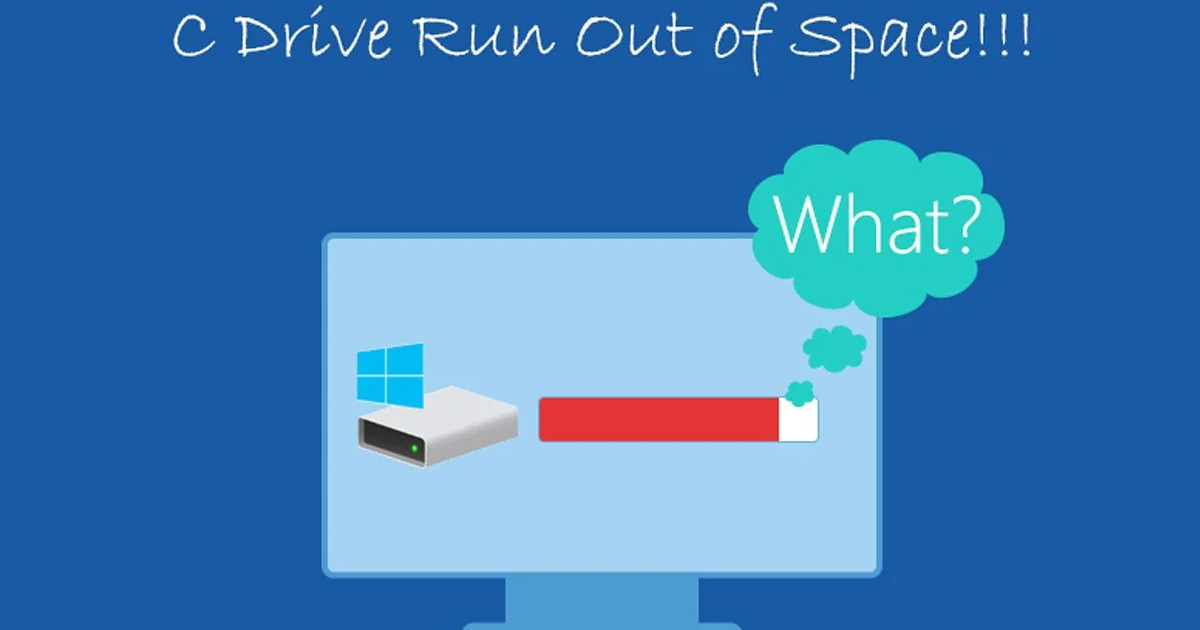

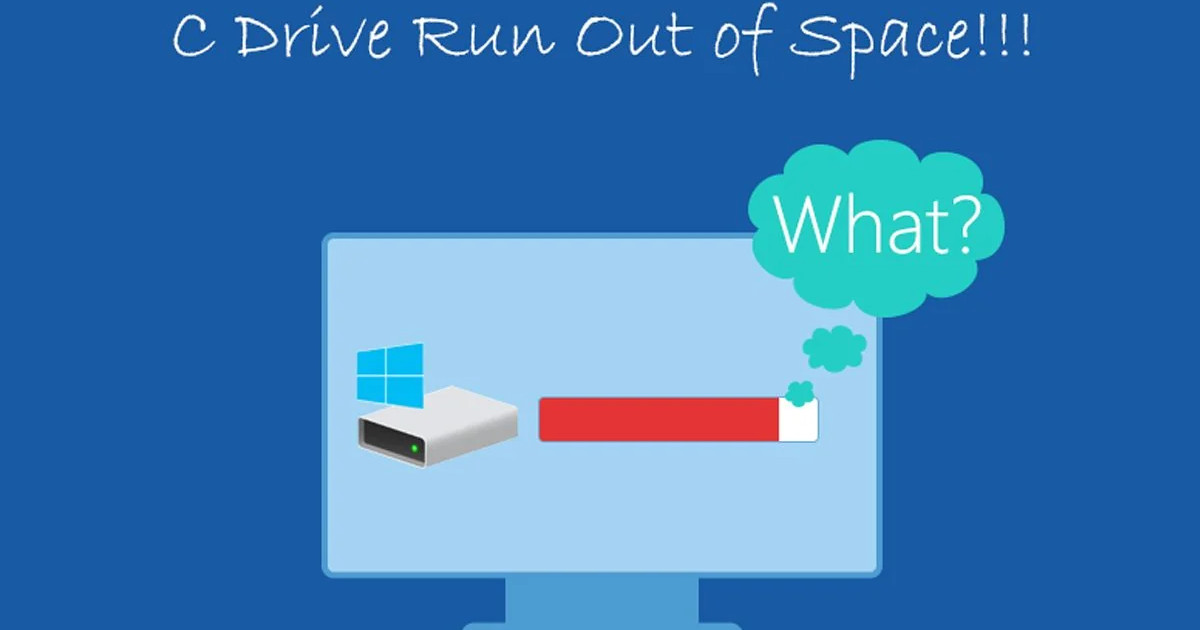
কম্পিউটার বা ল্যাপটপের সি ড্রাইভের স্টোরেজ পূর্ণ হয়ে গেলে অনেক সময় ডিভাইসের কার্যক্ষমতা কমে যায়। বিশেষ করে দীর্ঘদিন ব্যবহারের ফলে জমে থাকা টেম্পোরারি ফাইল, ক্যাশ ও অন্যান্য অপ্রয়োজনীয় ডেটা সি ড্রাইভের জায়গা দখল করে। এতে নতুন সফটওয়্যার ইনস্টল করা কিংবা প্রয়োজনীয় ফাইল সংরক্ষণেও সমস্যা তৈরি হতে পারে। তবে বাড়তি কোনো সফটওয়্যার ছাড়াই উইন্ডোজের নিজস্ব দুটি কমান্ড ব্যবহার করে সহজেই এসব অপ্রয়োজনীয় ফাইল পরিষ্কার করা সম্ভব।
উইন্ডোজের বিল্ট-ইন ‘ডিস্ক ক্লিনআপ’ সুবিধার মাধ্যমে ব্যবহারকারীরা নিজের পছন্দ অনুযায়ী অপ্রয়োজনীয় ফাইল নির্বাচন করে মুছে ফেলতে পারেন। এ জন্য দুটি ধাপ অনুসরণ করতে হবে।
প্রথম ধাপ: ক্লিনআপের জন্য ফাইল নির্বাচনপ্রথমে কিবোর্ডে Windows + R একসঙ্গে চেপে ‘Run’ ডায়ালগ বক্স চালু করতে হবে। এরপর সেখানে লিখতে হবে—
cleanmgr /sageset:1
এবার এন্টার চাপলে ডিস্ক ক্লিনআপের একটি বিস্তারিত তালিকা দেখা যাবে। তালিকা থেকে টেম্পোরারি ফাইল, রিসাইকেল বিনসহ যেসব ক্যাটাগরির অপ্রয়োজনীয় ফাইল মুছতে চান, সেগুলো নির্বাচন করতে হবে। নির্বাচন শেষে ‘OK’ বাটনে ক্লিক করলে ক্লিনআপের সেটিংস সংরক্ষিত হবে।
দ্বিতীয় ধাপ: অপ্রয়োজনীয় ফাইল মুছে ফেলাপ্রথম ধাপের সেটিংস সংরক্ষণের পর আবারও Windows + R চেপে ‘Run’ বক্স খুলতে হবে। এবার সেখানে লিখতে হবে—
cleanmgr /sagerun:1
এরপর এন্টার চাপলে আগে নির্বাচন করা ক্যাটাগরিগুলোর ফাইল পরিষ্কারের প্রক্রিয়া শুরু হবে। ফাইলের পরিমাণ ও কম্পিউটারের অবস্থার ওপর নির্ভর করে এ প্রক্রিয়ায় কিছুটা সময় লাগতে পারে।
ক্লিনআপের আগে যে বিষয়ে সতর্ক থাকবেনডিস্ক ক্লিনআপ চালুর আগে কোন ধরনের ফাইল মুছে ফেলা হচ্ছে, তা ভালোভাবে যাচাই করা জরুরি। বিশেষ করে রিসাইকেল বিনে থাকা প্রয়োজনীয় ফাইল ভুল করে মুছে গেলে তা পুনরুদ্ধারে সমস্যা হতে পারে। তাই গুরুত্বপূর্ণ ব্যক্তিগত ডেটা আগে অন্য ড্রাইভ বা নিরাপদ স্থানে ব্যাকআপ রাখা উচিত।
নিয়মিত অপ্রয়োজনীয় ফাইল পরিষ্কার করলে সি ড্রাইভে অতিরিক্ত জায়গা পাওয়া যায় এবং স্টোরেজ ব্যবস্থাপনা সহজ হয়। তবে ডিস্ক ক্লিনআপ সব ধরনের স্টোরেজ সমস্যার সমাধান নয়; বড় আকারের ব্যক্তিগত ফাইল, ইনস্টল করা সফটওয়্যার ও অন্যান্য ডেটা আলাদাভাবে পর্যালোচনা করতে হবে।
তথ্যসূত্র: আজকের পত্রিকা ই-পেপার, আইটি ডেস্ক; প্রকাশিত ৯ নভেম্বর ২০২৬। উইন্ডোজের বিল্ট-ইন Disk Cleanup কমান্ডের নির্দেশনা অনুসারে সাজানো।