 মোঃ রায়হান চৌধুরী,(নিজস্ব প্রতিবেদক)
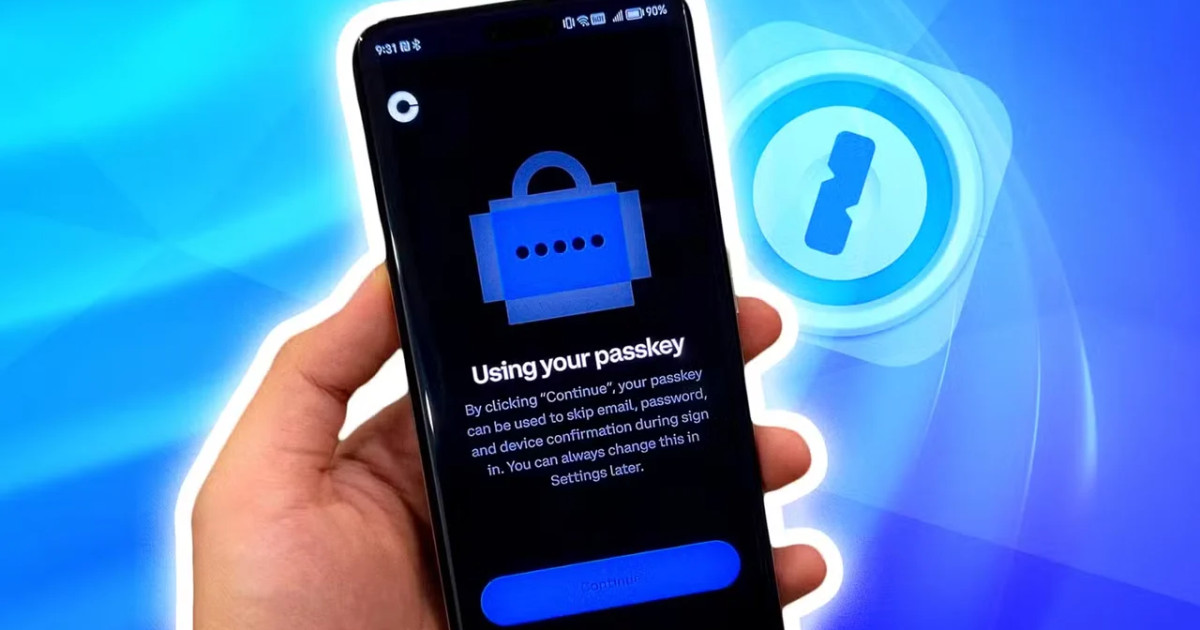

পাসকী মূলত পাসওয়ার্ডের বিকল্প একটি আধুনিক লগইন পদ্ধতি। এতে আলাদা কোনো জটিল পাসওয়ার্ড মনে রাখার প্রয়োজন হয় না। বরং স্মার্টফোন বা কম্পিউটারের নিজস্ব নিরাপত্তাব্যবস্থা ব্যবহার করে ব্যবহারকারীর পরিচয় যাচাই করা হয়।
ফোনে ফিঙ্গারপ্রিন্ট বা ফেস আনলক চালু থাকলে সেগুলোর মাধ্যমেই পাসকী ব্যবহার করে অ্যাকাউন্টে প্রবেশ করা যায়। কম্পিউটারের ক্ষেত্রে পিনসহ অন্যান্য ডিভাইসভিত্তিক নিরাপত্তাব্যবস্থাও ব্যবহার করা সম্ভব।
কেন ব্যবহার করবেন পাসকী?পাসকীর অন্যতম সুবিধা হলো, এটি সাধারণ পাসওয়ার্ডের মতো সহজে কাউকে জানানো, লিখে রাখা বা কপি করে নেওয়া যায় না। ফলে পাসওয়ার্ড চুরি ও ফিশিংয়ের ঝুঁকি কমে।
এ ছাড়া পাসকী ব্যবহারের সময় ব্যবহারকারীর ফিঙ্গারপ্রিন্ট বা মুখের তথ্য সরাসরি ওয়েবসাইটে পাঠানো হয় না। সাধারণত বায়োমেট্রিক যাচাই সংশ্লিষ্ট ডিভাইসেই সম্পন্ন হয়। ফলে ব্যক্তিগত বায়োমেট্রিক তথ্য সুরক্ষিত রাখার বাড়তি সুবিধা পাওয়া যায়।
পাসকী ব্যবহারের আগে যা জানা দরকারপাসকী চালু করার আগে ব্যবহৃত ডিভাইস ও ব্রাউজার এটি সমর্থন করে কি না, তা নিশ্চিত হওয়া প্রয়োজন। সাধারণভাবে উইন্ডোজ ১০ বা পরবর্তী সংস্করণ, ম্যাকওএস ভেনচুরা বা পরবর্তী সংস্করণ এবং ক্রোমওএস ১০৯ বা পরবর্তী সংস্করণের ডিভাইসে পাসকী ব্যবহার করা যায়।
স্মার্টফোনের ক্ষেত্রে সাধারণত অ্যান্ড্রয়েড ৯ বা পরবর্তী সংস্করণ এবং আইওএস ১৬ বা পরবর্তী সংস্করণ প্রয়োজন হতে পারে। পাশাপাশি ক্রোম, সাফারি, এজ বা ফায়ারফক্সের মতো আধুনিক ব্রাউজার ব্যবহার করতে হবে। ডিভাইসে স্ক্রিন লক চালু থাকাও জরুরি।
ফোনে থাকা পাসকী ব্যবহার করে কম্পিউটারে লগইন করতে চাইলে দুই ডিভাইসেই ব্লুটুথ চালু করার প্রয়োজন হতে পারে। অ্যাপল ডিভাইসের ক্ষেত্রে আইক্লাউড কীচেইন সক্রিয় থাকাও প্রয়োজন হতে পারে।
গুগল অ্যাকাউন্টে পাসকী তৈরি করবেন যেভাবেগুগল অ্যাকাউন্টে পাসকী তৈরি করতে প্রথমে অ্যাকাউন্টের সেটিংসে প্রবেশ করতে হবে। এরপর Security বিভাগ থেকে Passkeys অপশন নির্বাচন করে Create a passkey-তে ক্লিক করতে হবে।
নিরাপত্তার জন্য বর্তমান পাসওয়ার্ড দিয়ে পরিচয় নিশ্চিত করতে হতে পারে। এরপর ফোন বা কম্পিউটারের ফিঙ্গারপ্রিন্ট, ফেস আনলক অথবা পিনের সঙ্গে পাসকী যুক্ত করে সেটআপ সম্পন্ন করা যাবে।
পাসকী দিয়ে লগইন করার নিয়মপাসকী সমর্থন করে এমন অ্যাকাউন্টের সাইন-ইন পেজে গিয়ে প্রথমে ইউজারনেম বা ই-মেইল দিতে হবে। এরপর পাসকী দিয়ে লগইন করার অপশন নির্বাচন করতে হবে।
পরবর্তী ধাপে ডিভাইসের ফিঙ্গারপ্রিন্ট, ফেস আনলক বা পিনের মাধ্যমে পরিচয় নিশ্চিত করলেই অ্যাকাউন্টে প্রবেশ করা যাবে।
ফোনের পাসকী দিয়ে কম্পিউটারে লগইনফোনে সংরক্ষিত পাসকী ব্যবহার করেও কম্পিউটারে অ্যাকাউন্টে প্রবেশ করা সম্ভব। এ জন্য কম্পিউটারের সাইন-ইন পেজে Try another way নির্বাচন করে Use your passkey অপশনে যেতে হবে।
এরপর কম্পিউটারের পর্দায় কিউআর কোড দেখা গেলে ফোনের ক্যামেরা দিয়ে সেটি স্ক্যান করতে হবে। ফোনে ফিঙ্গারপ্রিন্ট, ফেস আনলক বা পিনের মাধ্যমে পরিচয় যাচাই সম্পন্ন হলে কম্পিউটারে লগইন হয়ে যাবে।
পাসওয়ার্ড মনে রাখার ঝামেলা কমানোর পাশাপাশি ফিশিং ও পাসওয়ার্ড চুরির ঝুঁকি কমাতে পাসকী কার্যকর একটি বিকল্প হয়ে উঠছে। তবে পাসকী ব্যবহারের পাশাপাশি ডিভাইসের স্ক্রিন লক, অ্যাকাউন্টের রিকভারি তথ্য এবং অন্যান্য নিরাপত্তাব্যবস্থাও সুরক্ষিত রাখা জরুরি।